Découvrez comment soumettre vos demandes et en vérifier le statut dans votre appareil mobile en utilisant l'application Ellement Online Claims.
Soumission de votre ou de vos demandes
Connectez-vous à l’application d’Ellement au moyen de votre nom d’utilisateur et de votre mot de passe.
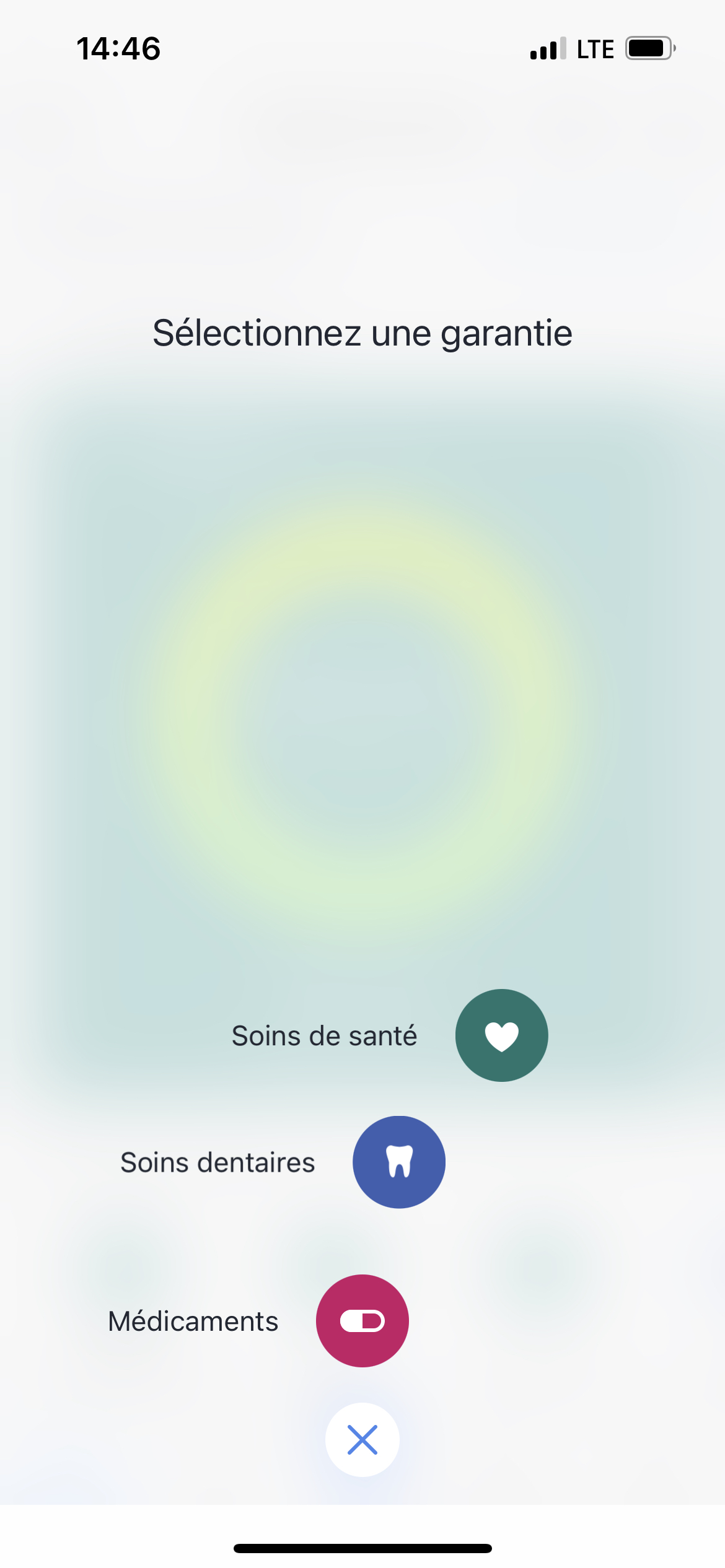
Appuyez sur le bouton + dans le bas de votre écran, au centre.
Un menu s’affiche avec les options Soins de santé, Médicaments et Soins dentaires. Sélectionnez le type de demande approprié au service.
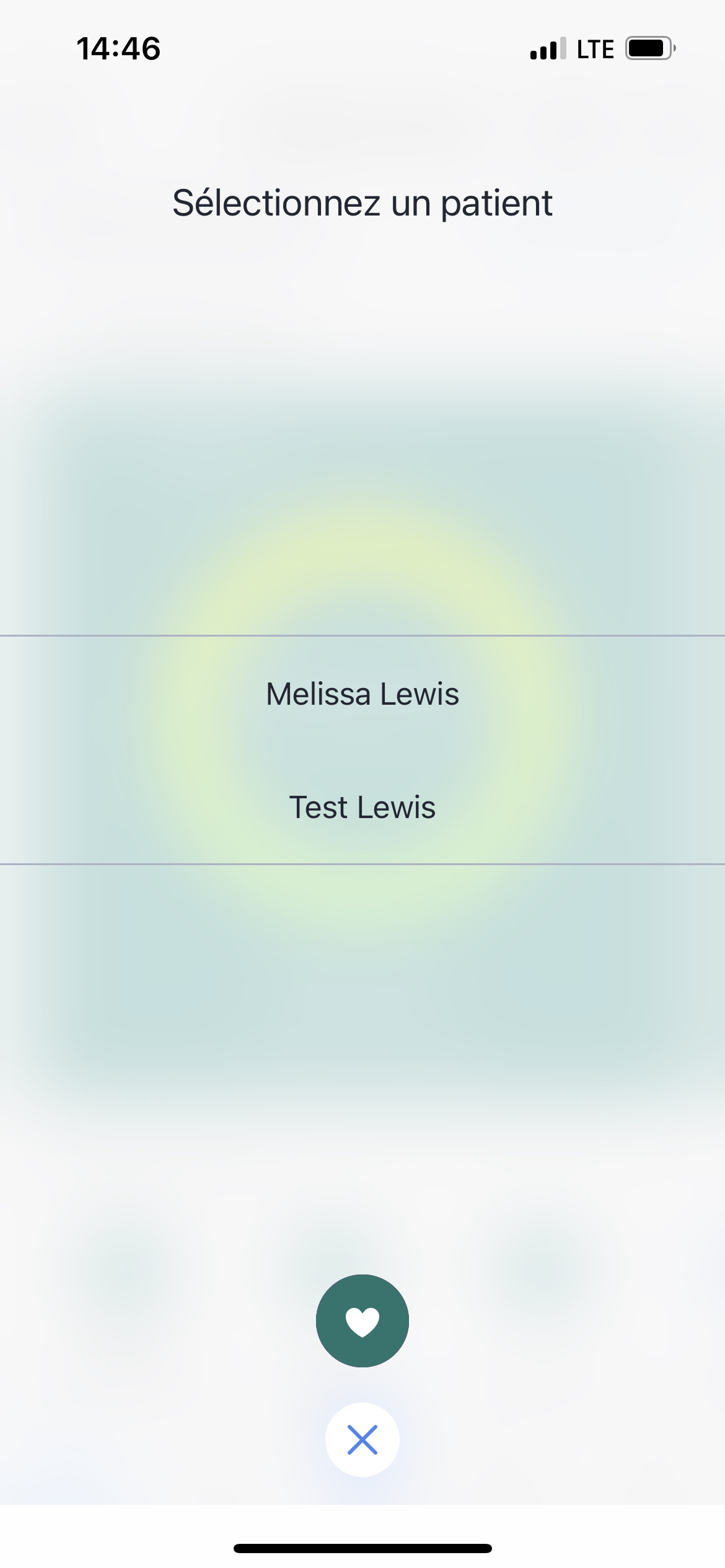
Sélectionnez le patient pour lequel vous soumettez la demande.
Étape 1 – sélection d’un fournisseur de services
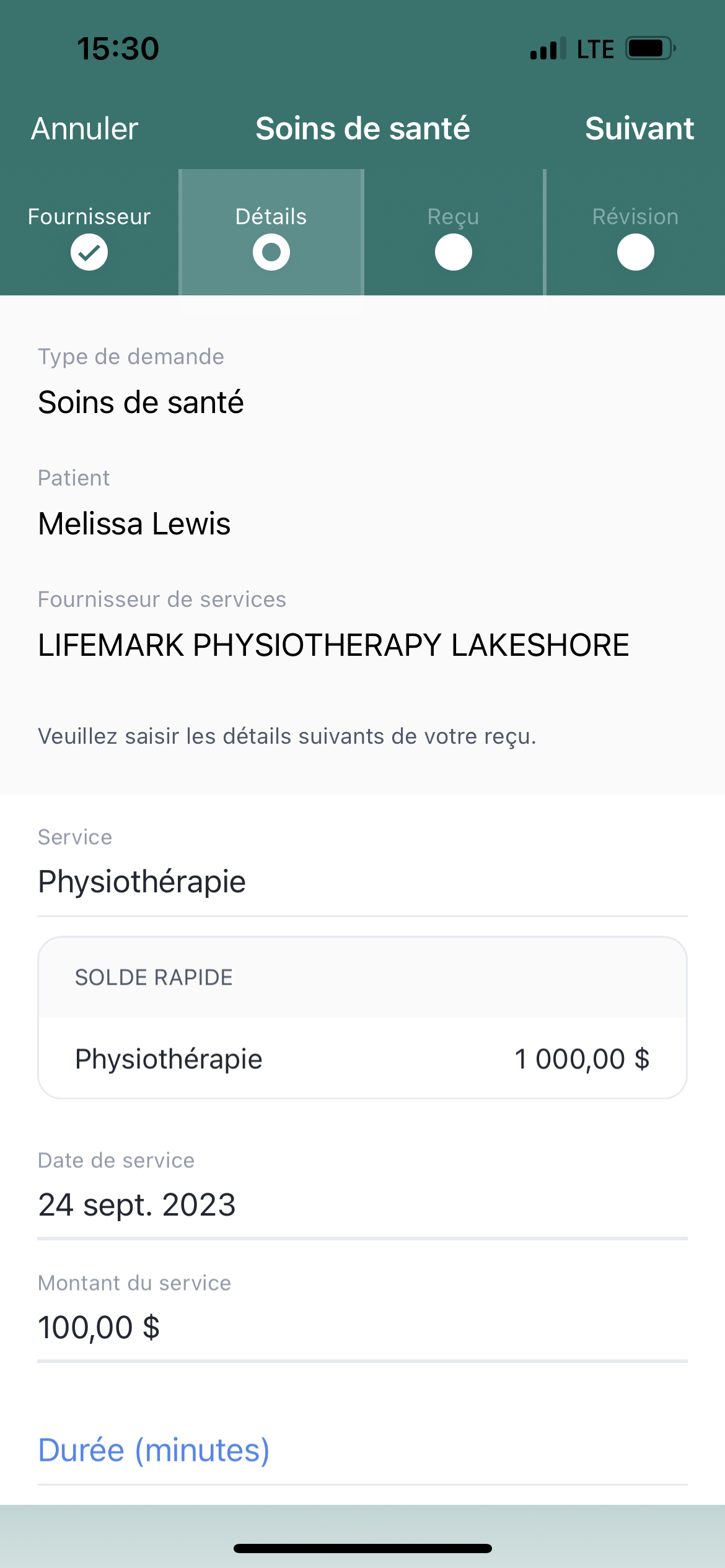
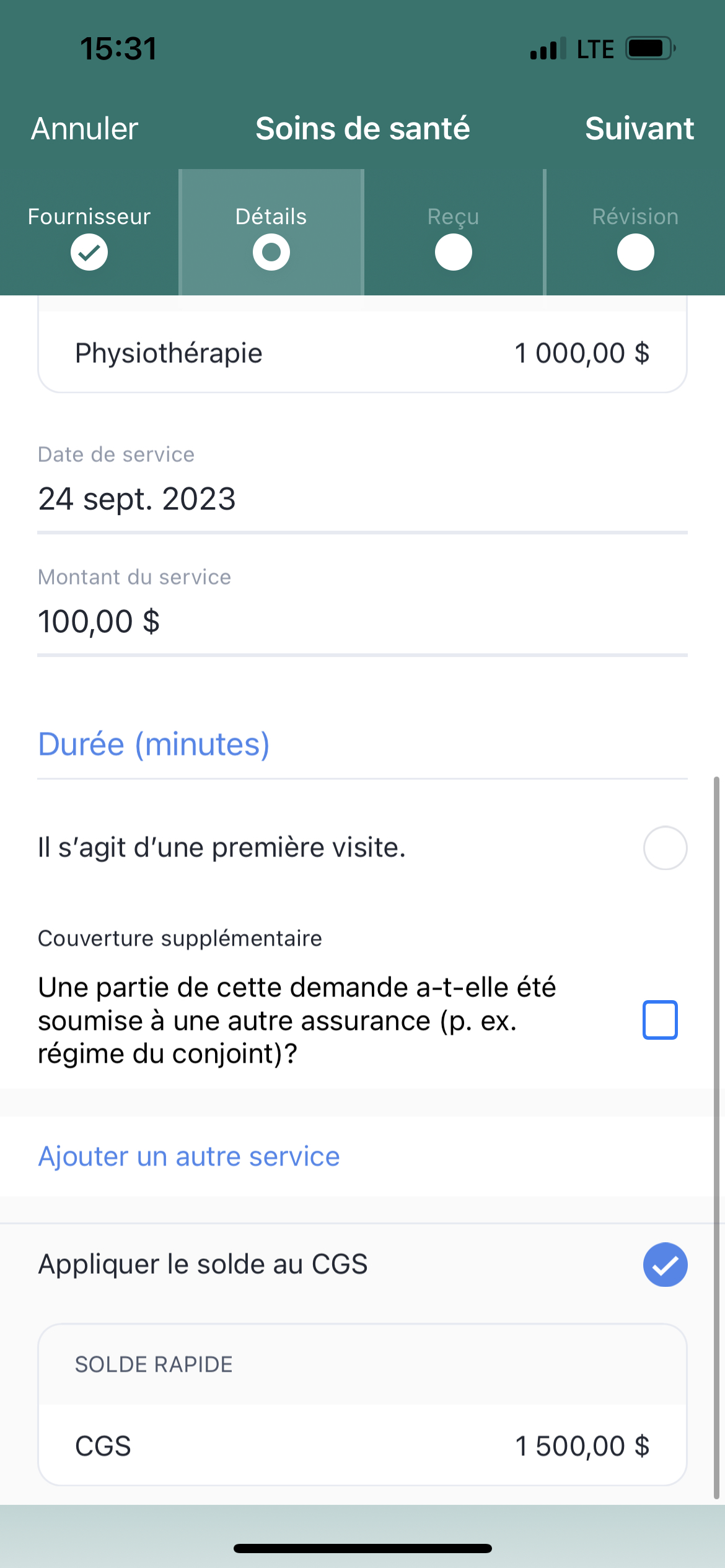
Étape 2 – détails d’une demande
Étape 5 – couverture supplémentaire
Saisir les détails de la demande
Saisissez le nom, l’adresse, le numéro de téléphone ainsi que la licence ou le numéro d’enregistrement du fournisseur de services.
Entrez les détails de votre demande, tels qu’ils apparaissent sur votre reçu. a. Recherchez le code de service en inscrivant le Nom (soins de santé), le Code de procédé (soins dentaires) ou le DIN (médicaments) du service fourni. b. Entrez la date du service et le montant total.
Cochez la case de couverture supplémentaire si un autre assureur a payé une portion du montant que vous réclamez.
Vous pouvez soumettre plusieurs demandes au même fournisseur en appuyant sur Ajouter un autre service.
Balayez ce code pour télécharger l’application mobile d’Ellement
Étape 5 – sélection d’un fournisseur de services
Étape 2 – détails d’une demande
Étape 5 - couverture supplémentaire
Finaliser la soumission de votre ou de vos demandes
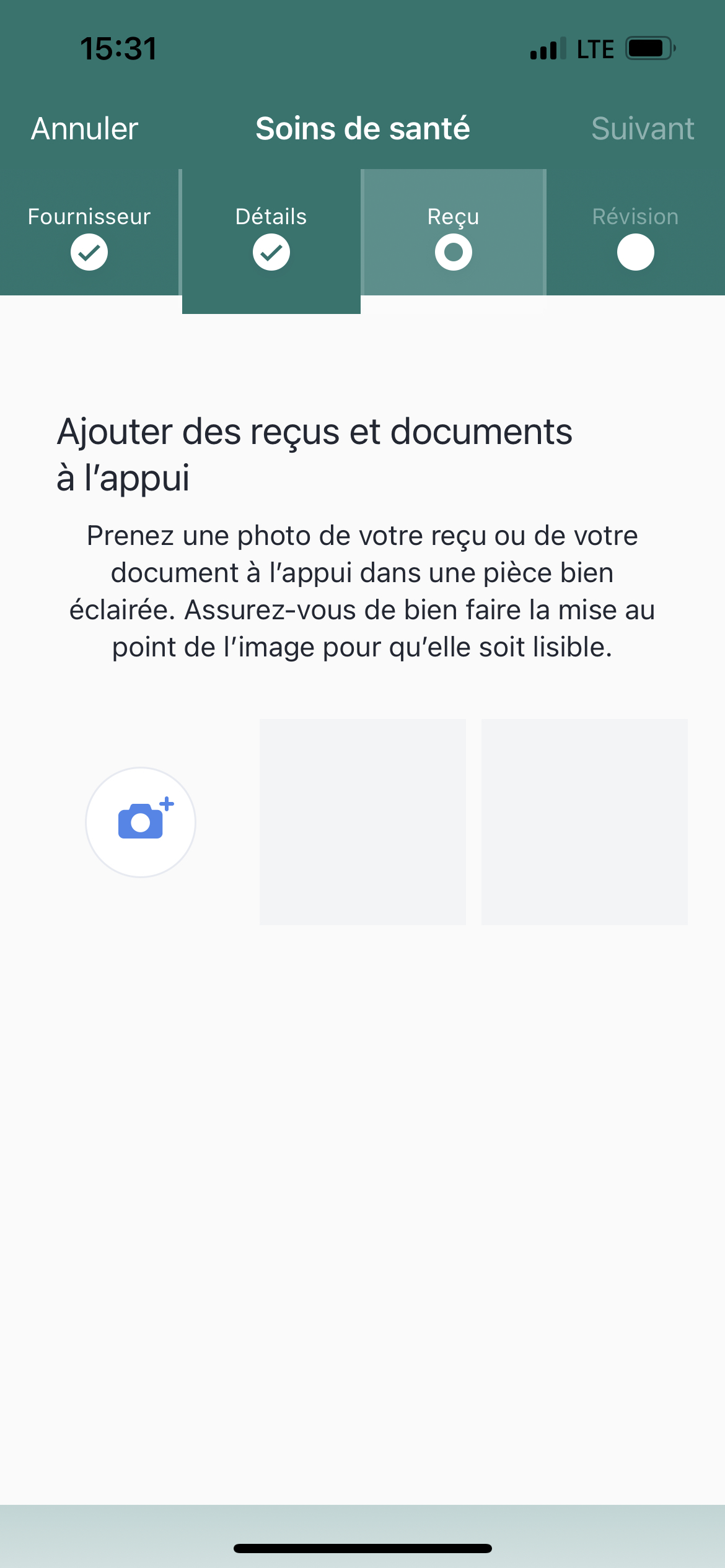
Appuyez sur Suivant pour ajouter des reçus et des documents à l’appui de votre demande.
Appuyez sur Soumettre afin de soumettre votre demande pour traitement.
Lisez les attestations, puis appuyez sur la case appropriée pour les accepter.
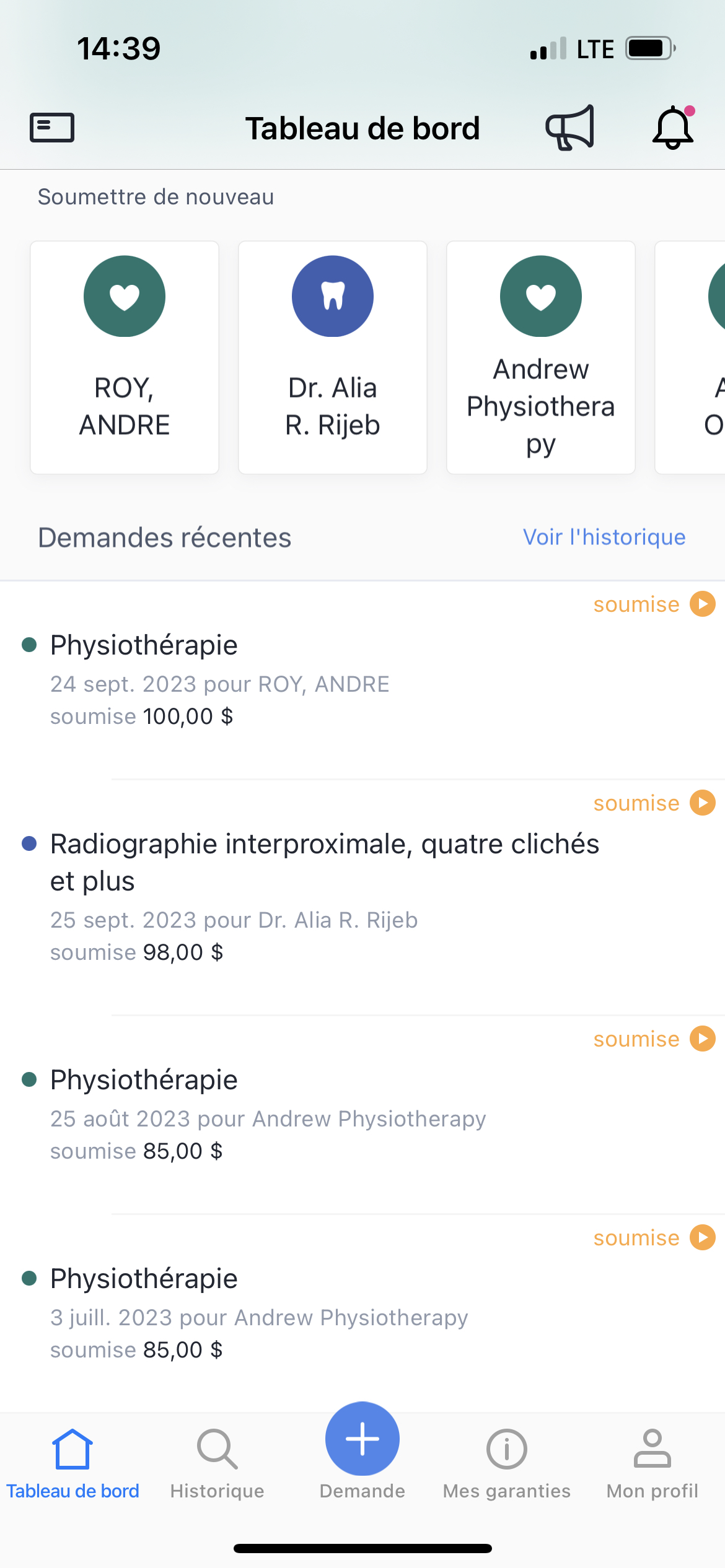
Une fois votre ou vos demandes soumises pour évaluation, vous pouvez en suivre le statut sur votre tableau de bord, sous Demandes récentes.
Étape 1 – ajoutez des documents à l’appui
Étape 2 – soumettez votre ou vos demandes
Étape 4 – demandes récentes
Contenu connexe
Web App
Soumettre une demande de règlement sur l'application web
Découvrez comment soumettre vos demandes et en vérifier le statut dans votre ordinateur en utilisant l'application Web Ellement Online Claims.