Filtrer l'historique des demandes de règlement sur l'application web

Web App

Sur l'application Web, faites une recherche dans l'historique de vos demandes pour déterminer le statut d'une demande en particulier et en consulter l'explication des garanties.
Filtrer l’historique des demandes

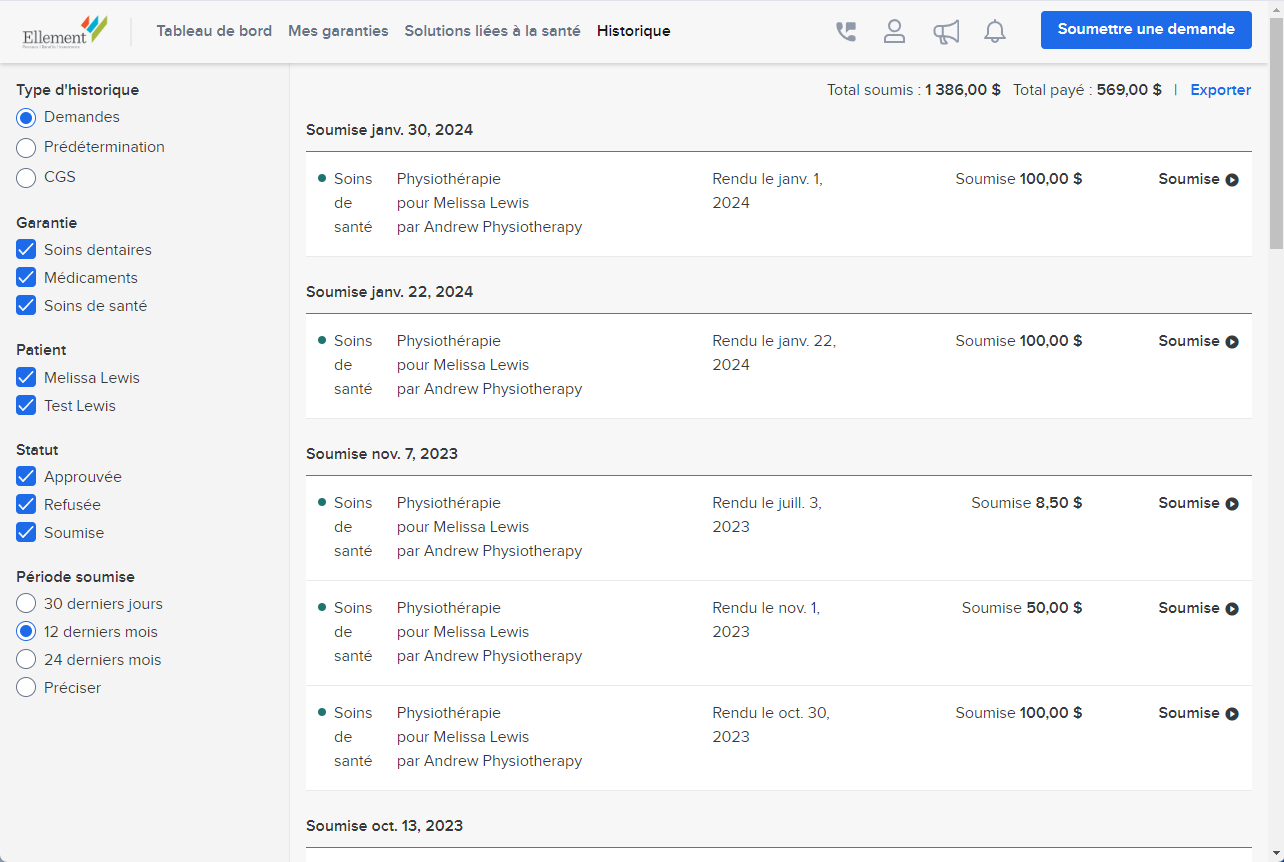
  1. Cliquez sur Historique dans la barre de navigation située au haut de l’écran.
  2. L’Historique des demandes affiche tous les patients, les types et les statuts des demandes.
  3. Modifiez la vue des demandes en fonction d’un patient ou d’un type de garantie, selon vos préférences.
  4. Filtrez la liste des demandes au moyen des options situées sur la barre de gauche de l’écran :
    a. Patient : pour consulter les demandes d’une personne donnée.
    b. Statut : pour passer en revue toutes les demandes soumises, approuvées ou refusées.
    c. Type de demande : pour afficher les demandes qui concernent un service en particulier.
    d. Période : pour trier par date de service et circonscrire la liste des demandes affichées.
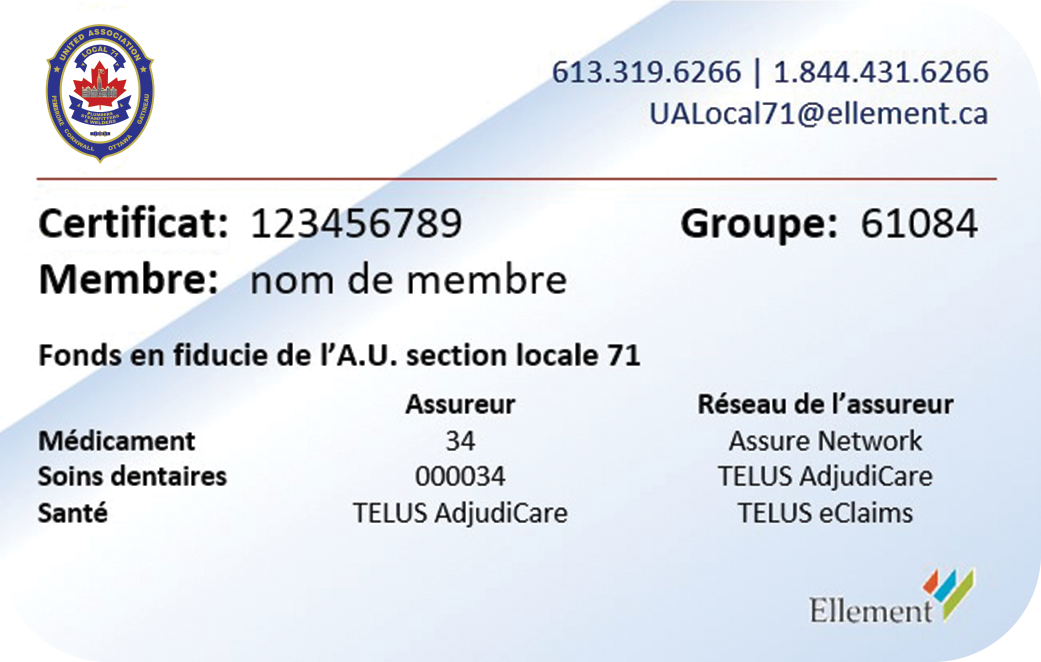
Image showing benefit card.
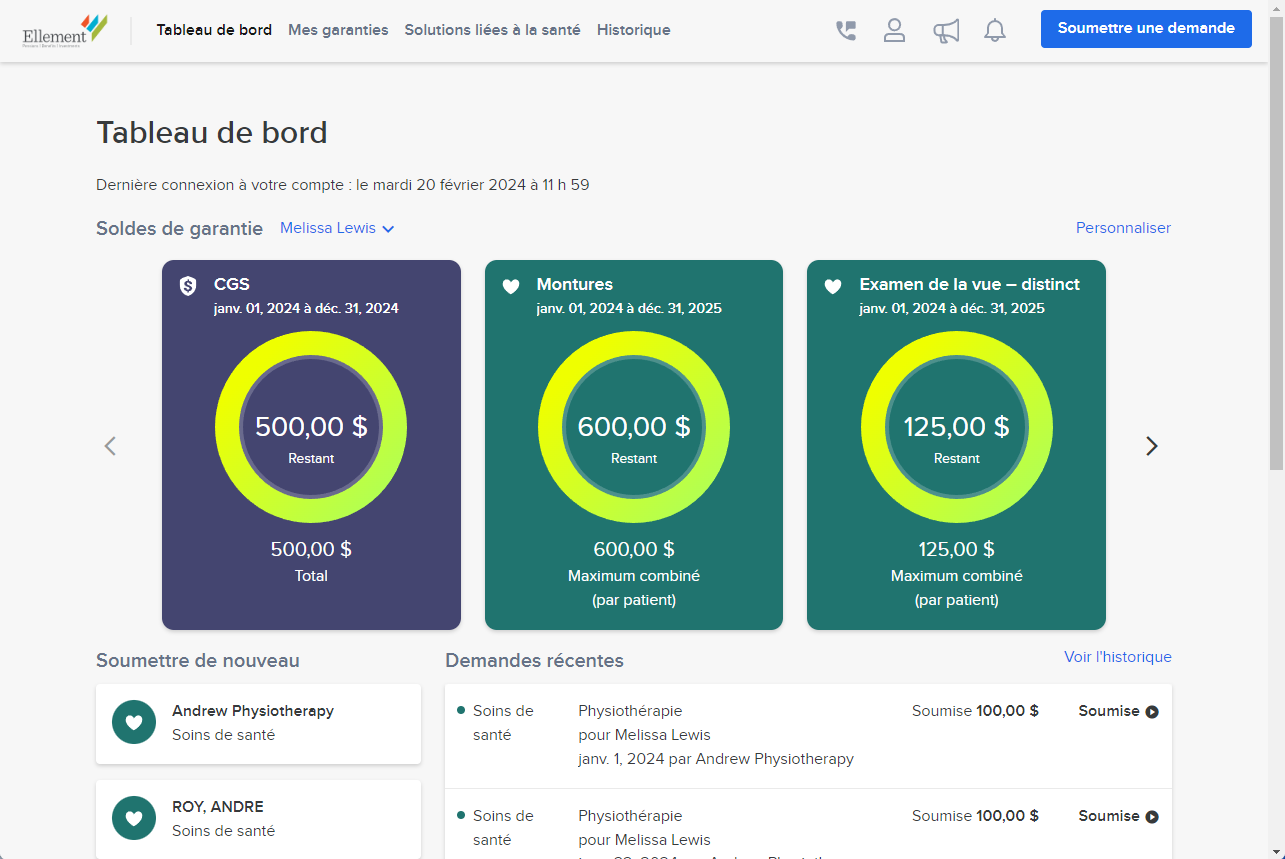
Étape 1 – tableau de bord
Étape 2 – historique des demandes

Statut des demandes

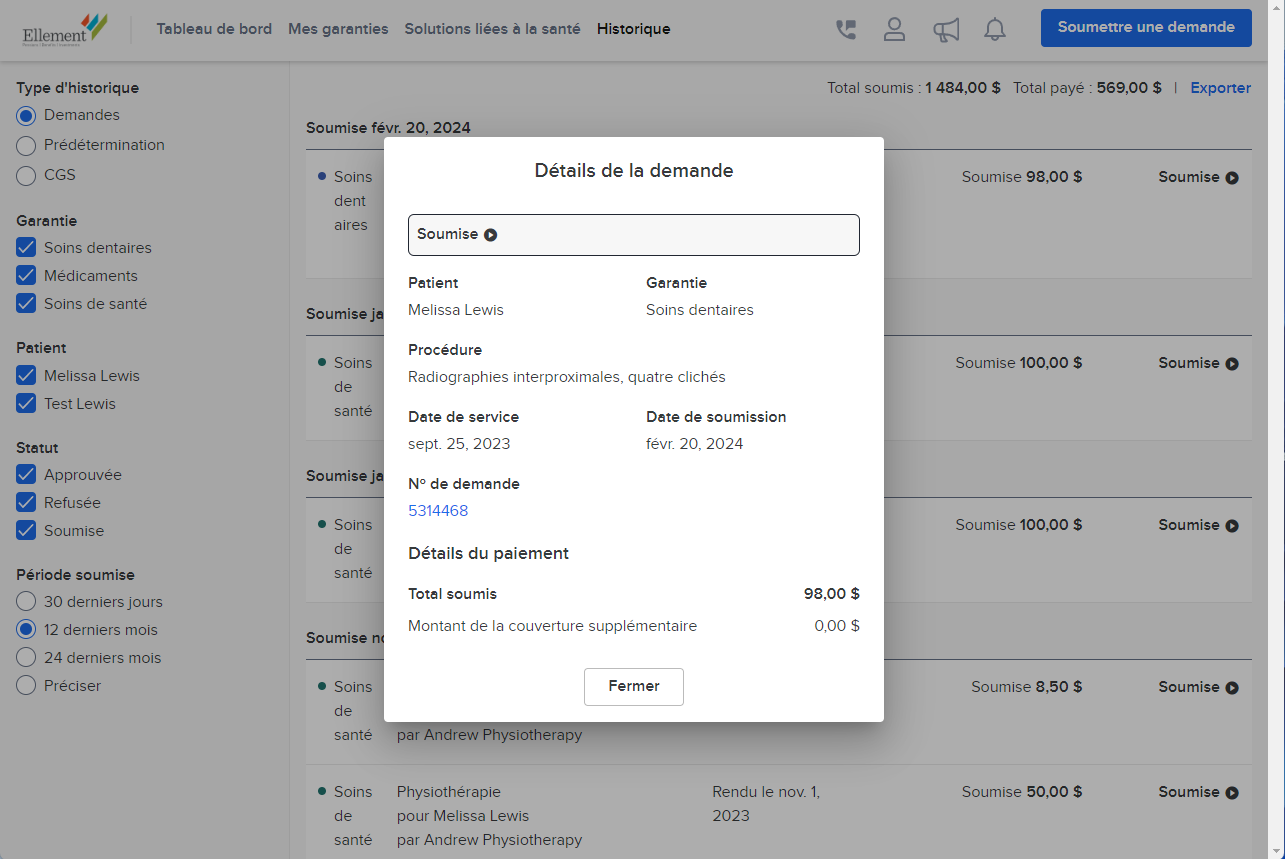
  • Les demandes soumises passent par un processus d’évaluation et tant qu’elles ne sont pas approuvées ou refusées, aucun détail sur le paiement n’est affiché.
  • Les demandes approuvées s’accompagnent d’un relevé avec ventilation du paiement.
  • Les demandes refusées s’accompagnent quant à elles d’un relevé indiquant le motif du rejet.
Image showing QR code to download the Ellement mobile app.
Balayez ce code pour télécharger l’application mobile d’Ellement
Image showing QR code to download the Ellement mobile app.
Image showing mobile app download screen.
Étape 1 – statut d’une demande soumise
Étape 2 – statut d’une demande approuvée

Explication des garanties

Si vous recevez un avis vous signifiant qu’une demande a été approuvée ou refusée, prenez connaissance de détails importants en cliquant sur l’option Consulter le relevé, située en haut des détails sur la demande. Le relevé Explication des garanties s’affiche alors, avec des renseignements essentiels sur la demande. Il est important de lire ces relevés, car ils peuvent comprendre une demande d’information nécessaire à l’approbation de la demande de règlement.

Image showing claim with a status of rejected.
Image showing an Explanation of Benefits.
Étape 3 – demande refusée
Explication des garanties

Related Content